Pomůcky:
- hardware: chytré telefony nebo tablety s GPS a připojením k internetu (alespoň 1 zařízení na dvojici/trojici)
- software: internetový prohlížeč, aplikace Find Penguins (zdarma pro základní záznam)
Časová dotace:
Výuka: 2 dny v terénu (školní výlet), 1 vyučovací hodina před výletem (instruktáž), 1–2 hodiny po návratu (prezentace, reflexe)
Potřebné vstupní znalosti a dovednosti:
- Oborové: základní orientace v mapě a krajině, znalost pojmů jako krajina, trasa, přírodní a kulturní krajina
- Digitální: ovládání mobilního zařízení, základní orientace v aplikaci, schopnost fotografovat a psát krátké texty
Vzdělávací cíle:
- Žák využívá digitální technologie k záznamu a reflexi poznatků z reálného prostředí.
- Žák se orientuje v krajině a dokumentuje přírodní a kulturní jevy.
- Žák spolupracuje ve skupině a prezentuje výsledek společné práce.
- Žák propojuje digitální dovednosti s geografickým poznáváním.
Přínos využití digitálních technologií:
Žák rozvíjí své digitální kompetence tím, že samostatně pořizuje a organizuje data z terénu, využívá GPS lokalizaci, vytváří kombinované multimediální výstupy a sdílí je v digitálním prostředí. Učí se tak zaznamenávat a strukturovat data z reálného prostředí včetně prostorových souvislostí v digitální podobě. Výsledný deník může sdílet online, čímž si procvičuje zodpovědné zveřejňování obsahu a volbu vhodné úrovně soukromí. Celkově žák propojuje digitální dovednosti s reálným geografickým poznáváním, což ho učí využívat technologie cíleně a funkčně, nejen pro zábavu.
Zdroje:
FIND PENGUINS. Find Penguins [mobilní aplikace]. Verze 5.x. Mnichov: Find Penguins GmbH, 2016. Dostupné z: https://findpenguins.com
Metodická poznámka:
- Doporučuje se rozdělit žáky do skupin po 2–3.
- Nutné zajistit nabitá zařízení a připojení k internetu v místě výletu – pokud to není možné, žáci fotí v offline režimu, a poté co se připojí, přidají své „pingy“ manuálně.
- Po návratu ze školního výletu probíhá reflexe, žáci představí své „pingy“ (tj. příspěvek v mapě) a zhodnotí výlet.
Popis vzdělávací aktivity:
Před výletem (45 min.):
- Rozdělení do skupin, stažení a registrace do aplikace Find Penguins pomocí školního účtu.
- Základní instruktáž k aplikaci Find Penguins (vytvoření účtu, použití GPS záznamu, přidávání „pingů“).
- Diskuse o tom, co mohou žáci během výletu zaznamenávat (např. krajinné prvky, kulturní památky, dopravní trasu).
Během školního výletu (2 dny):
- Žáci v týmech průběžně zaznamenávají trasu výletu pomocí aplikace.
- Týmy vytvoří zadávající tak, aby každý tým zpracovával jeden půlden (tzn. např. třídenní výlet = 6 týmů). Není tak třeba brát s sebou tolik elektroniky a na fotografiích budou zastoupeny všechny týmy.
- Žáci vytvářejí „pingy“ s komentářem, fotografií, poznámkami k zajímavým místům.
- Pozorují a popisují proměny krajiny, využití území, dopravní situaci apod.
Po výletu (1–2 hodiny):
- Žáci prezentují svou trasu a „pingy“ (např. pomocí promítání nebo sdíleného odkazu).
- Reflexe: co je zaujalo, co by příště udělali jinak, jak technologie pomohla.
- Možná aktivita: porovnání tras různých skupin, vytváření společné mapy výletu.
Následující materiál sdílejte v přípravné vyučovací hodině s žáky:
Postup registrace v aplikaci Find Penguins
Aplikace Find Penguins slouží k zaznamenávání cest, výletů a zážitků prostřednictvím tzv. „pingů“, tedy krátkých příspěvků s fotografiemi, textem a GPS polohou.
Co potřebuješ:
- Mobilní telefon nebo tablet s připojením k internetu.
- E-mailovou adresu nebo účet Google/Apple.
- Staženou aplikaci Find Penguins z Google Play / App Store.
Krok za krokem:
Stažení aplikace:
- Otevři na svém zařízení Google Play (Android) nebo App Store (iOS).
- Vyhledej Find Penguins.
- Klikni na „Stáhnout“ nebo „Získat“ a počkej, než se aplikace nainstaluje.
Spuštění aplikace:
- Otevři aplikaci Find Penguins.
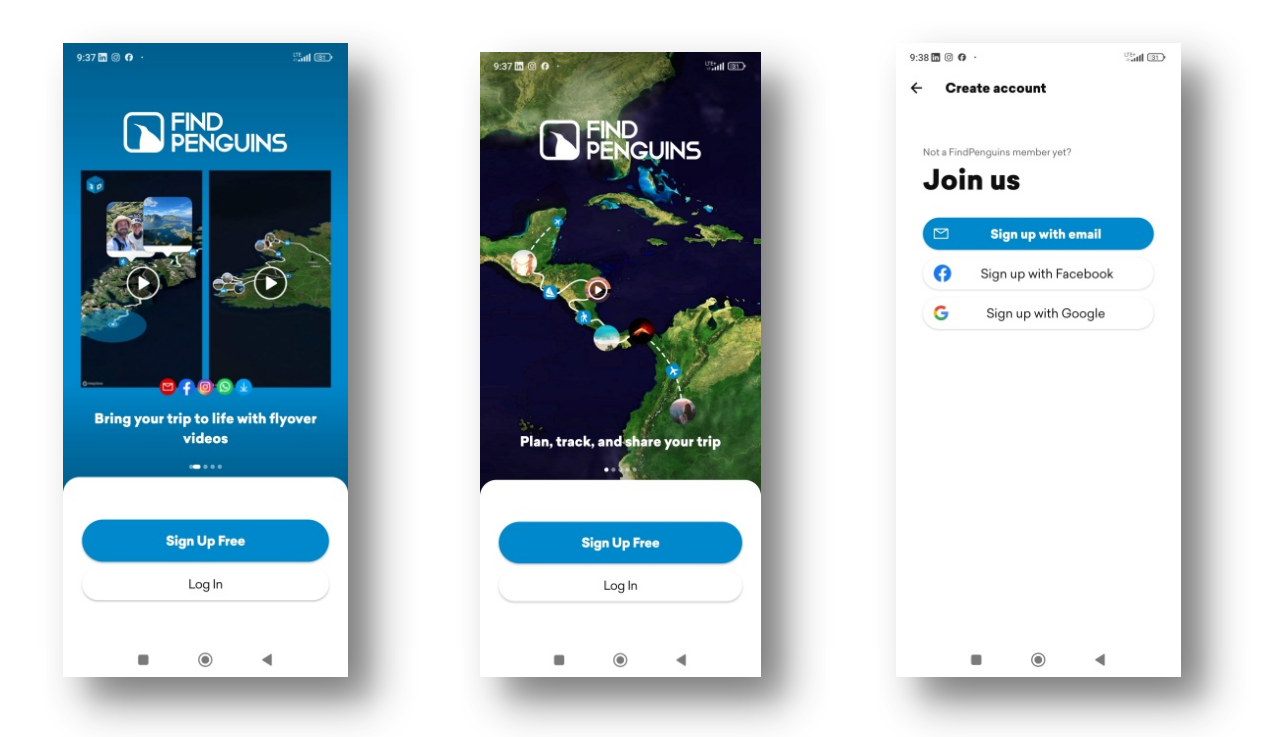
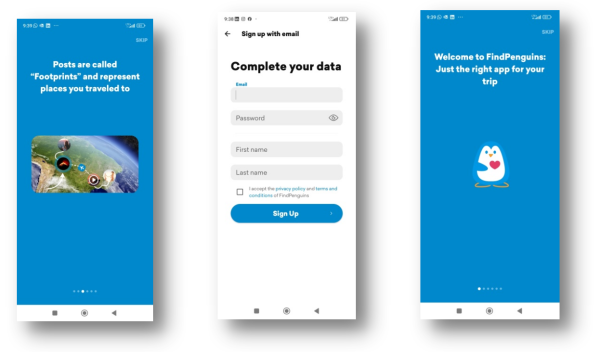
- Na úvodní obrazovce klikni na tlačítko Sign Up Free (Zaregistrovat se).
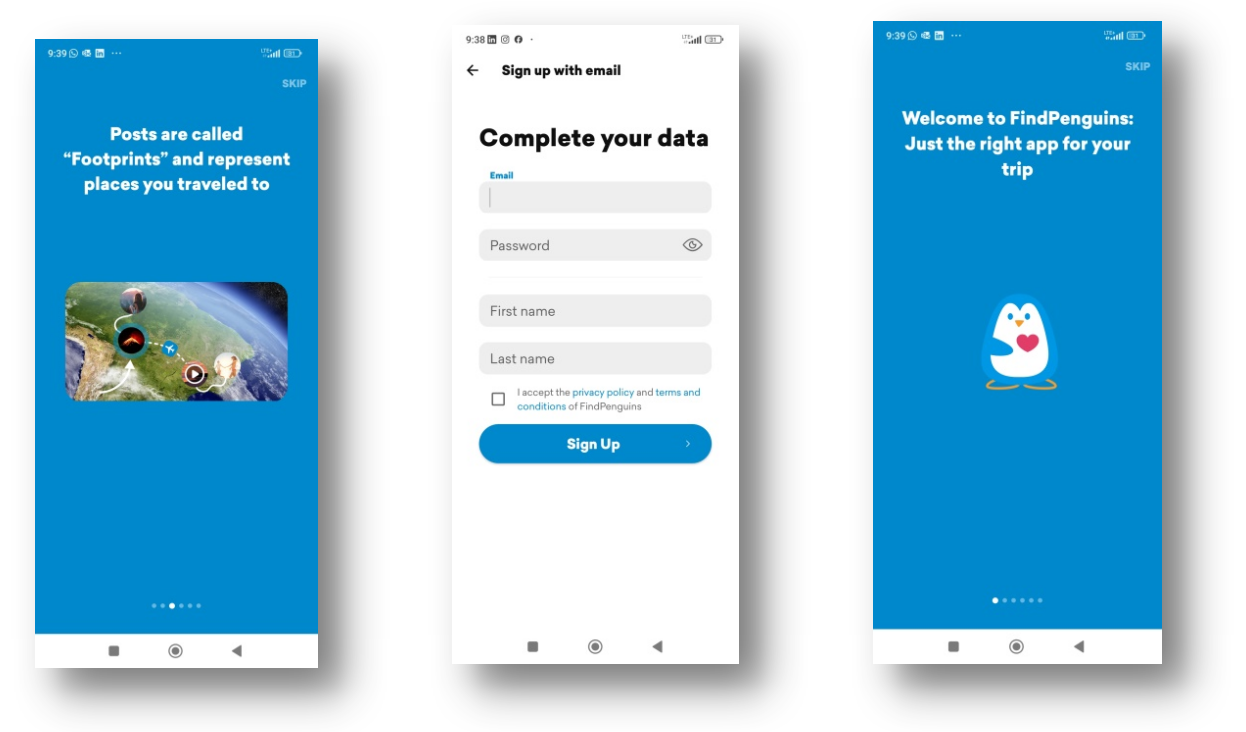
- Zvol Sign up with e-mail a zaregistruj se školním účtem.
- Potvrď kliknutím na Sign Up.
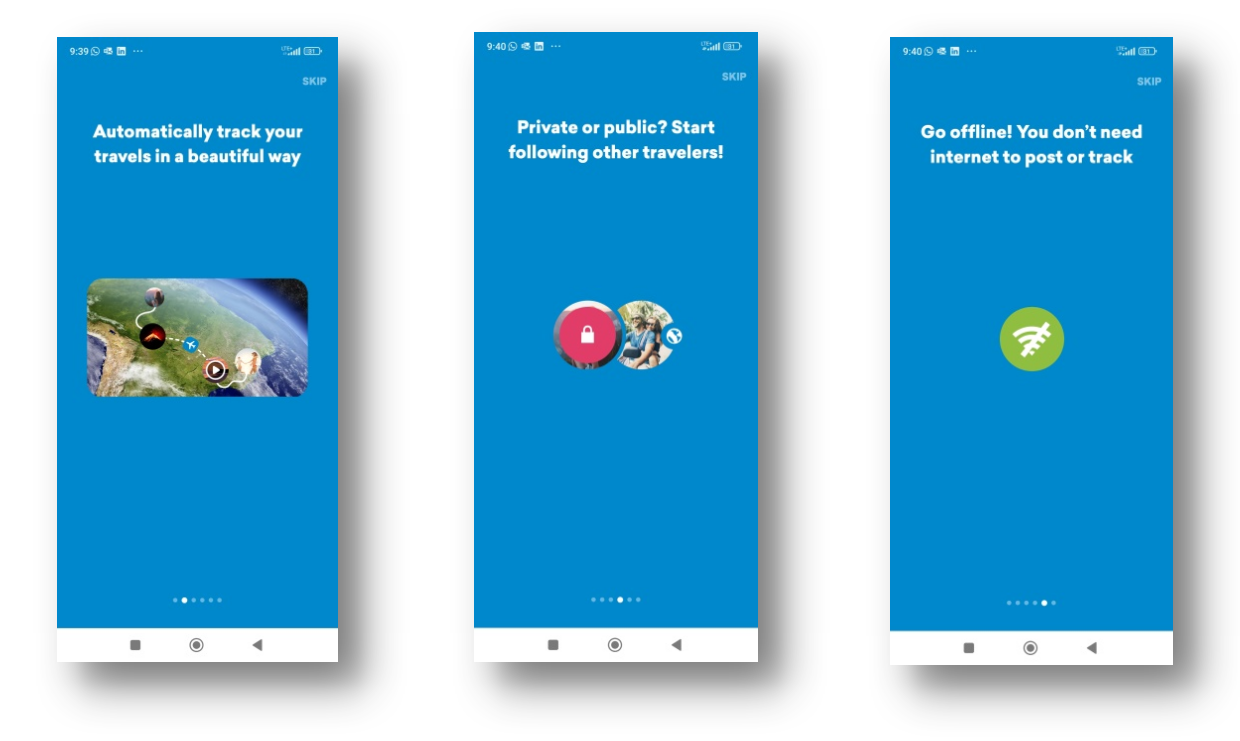
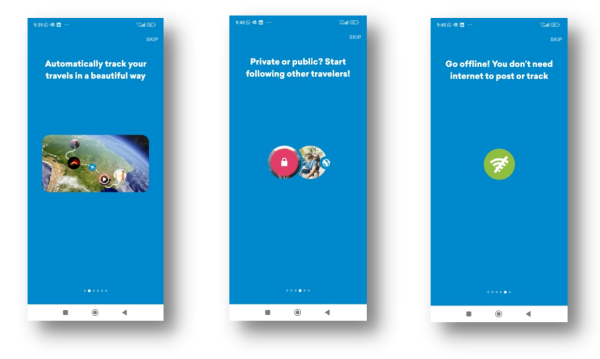
- Následuje úvodní průvodce.


Nastavení profilu:
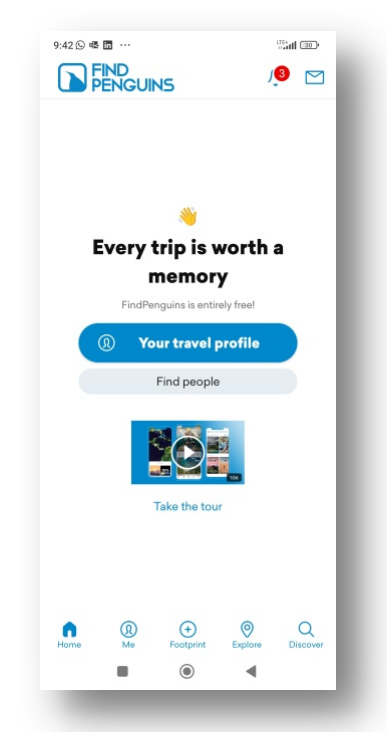
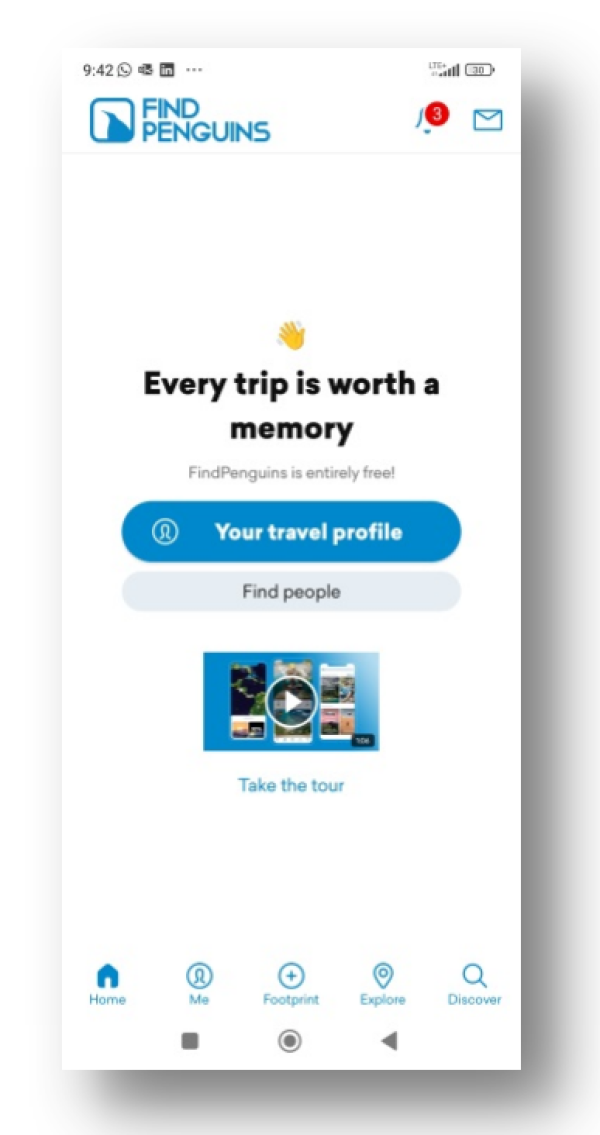
- Na úvodní stránce zvol Your travel profile.
- Můžeš přidat profilový obrázek.
První cestovatelský deník
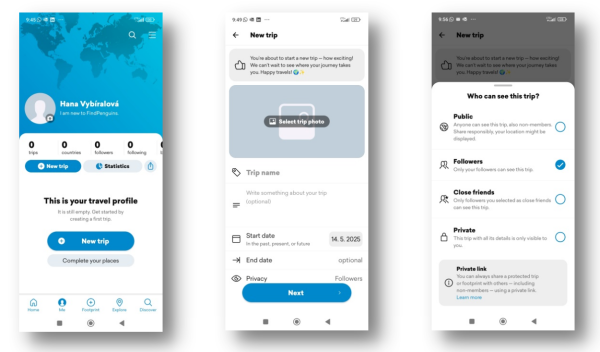
- Aplikace tě vyzve k vytvoření první „cesty“ – klikni na New Trip.
- Zadej název výletu (např. Školní výlet – Český ráj 2025).
- Vyplň informace o výletu (např. kde budete bydlet, jaká místa navštívíte, jaké aktivity vás čekají).
- Vyplň data, od kdy do kdy výlet trvá.
- Uprav soukromí na požadovanou úroveň (doporučujeme úroveň Followers, kdy tvůj výlet uvidí jen lidé, kteří tě požádají o přístup a budou tví sledující, nebo Private).
- Potvrď kliknutím na Next.
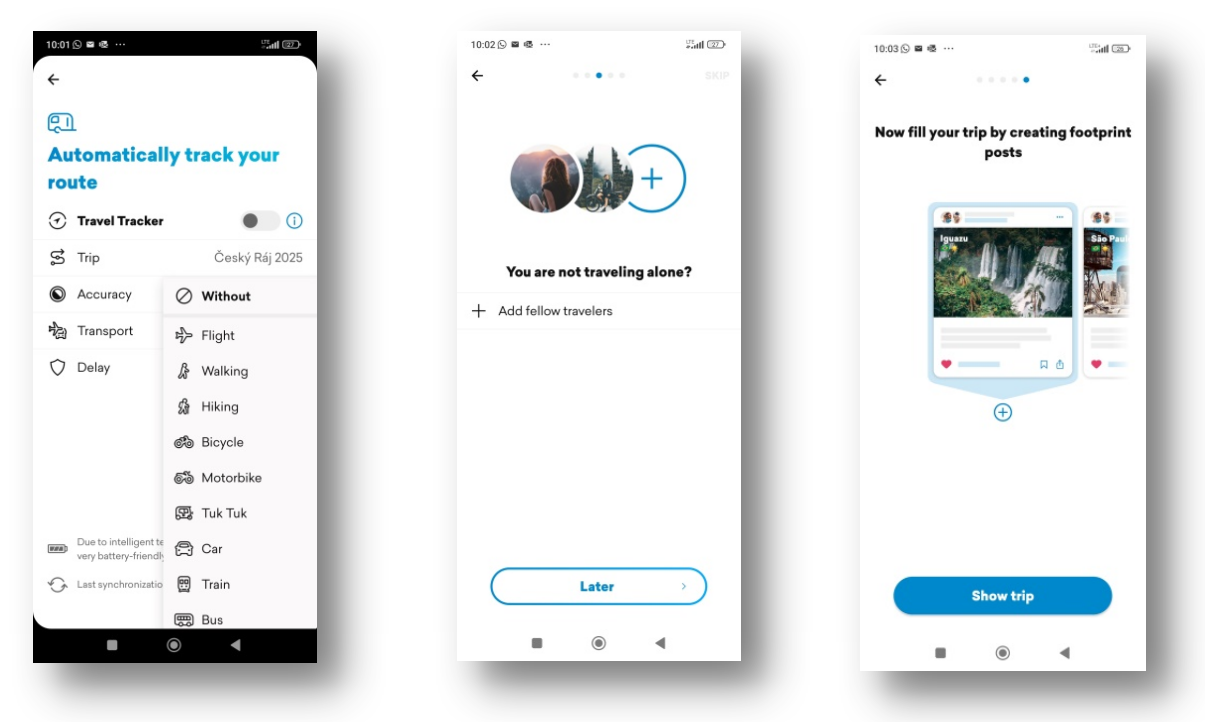
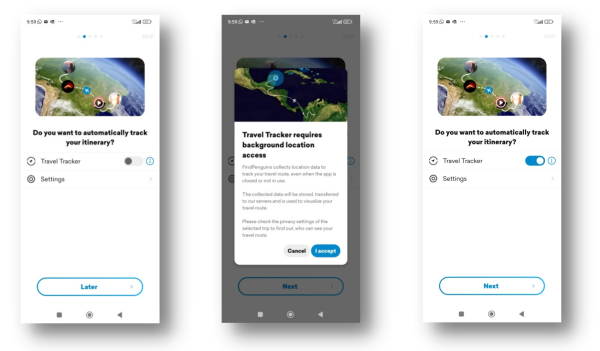
- Dále zvol automatické trekování cesty.
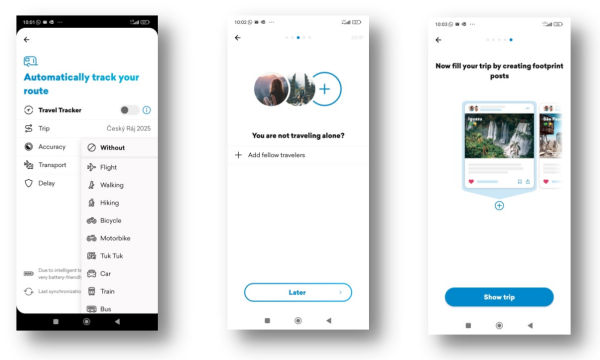
- Máš možnost nastavit i druh dopravy.
- Potvrď kliknutím na Next.
- Nyní máš možnost nastavit spolucestující, to však lze udělat i později. Zvol Later.
- Následující otázku přeskoč a zvol Later.
- Teď je profil tvého výletu připraven na přidávání jednotlivých stop, zvol Show trip.
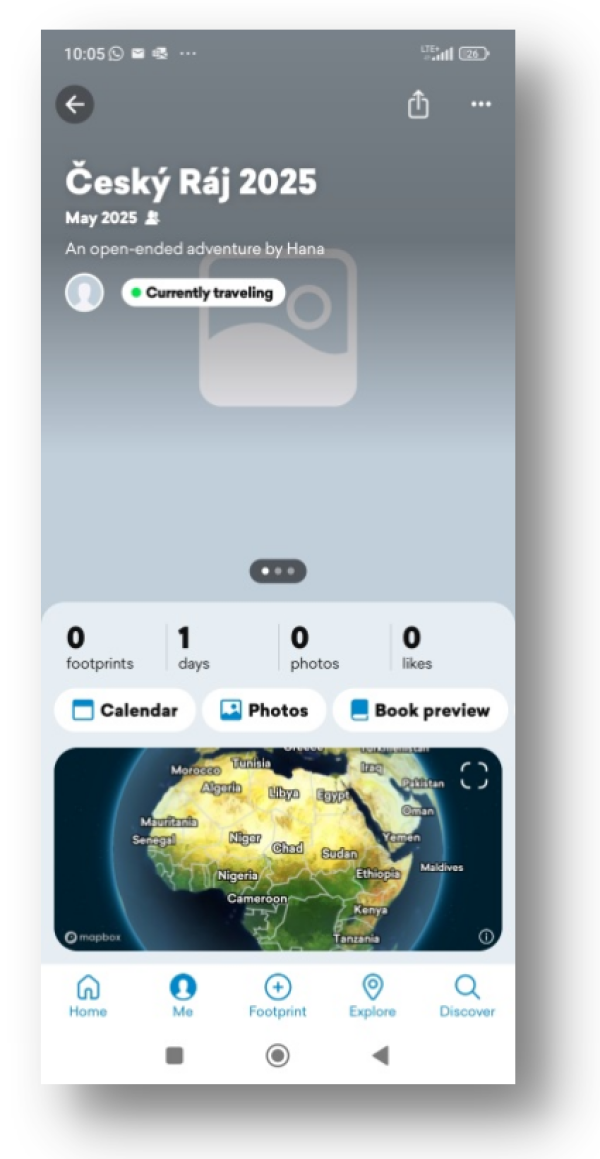
Hotovo!
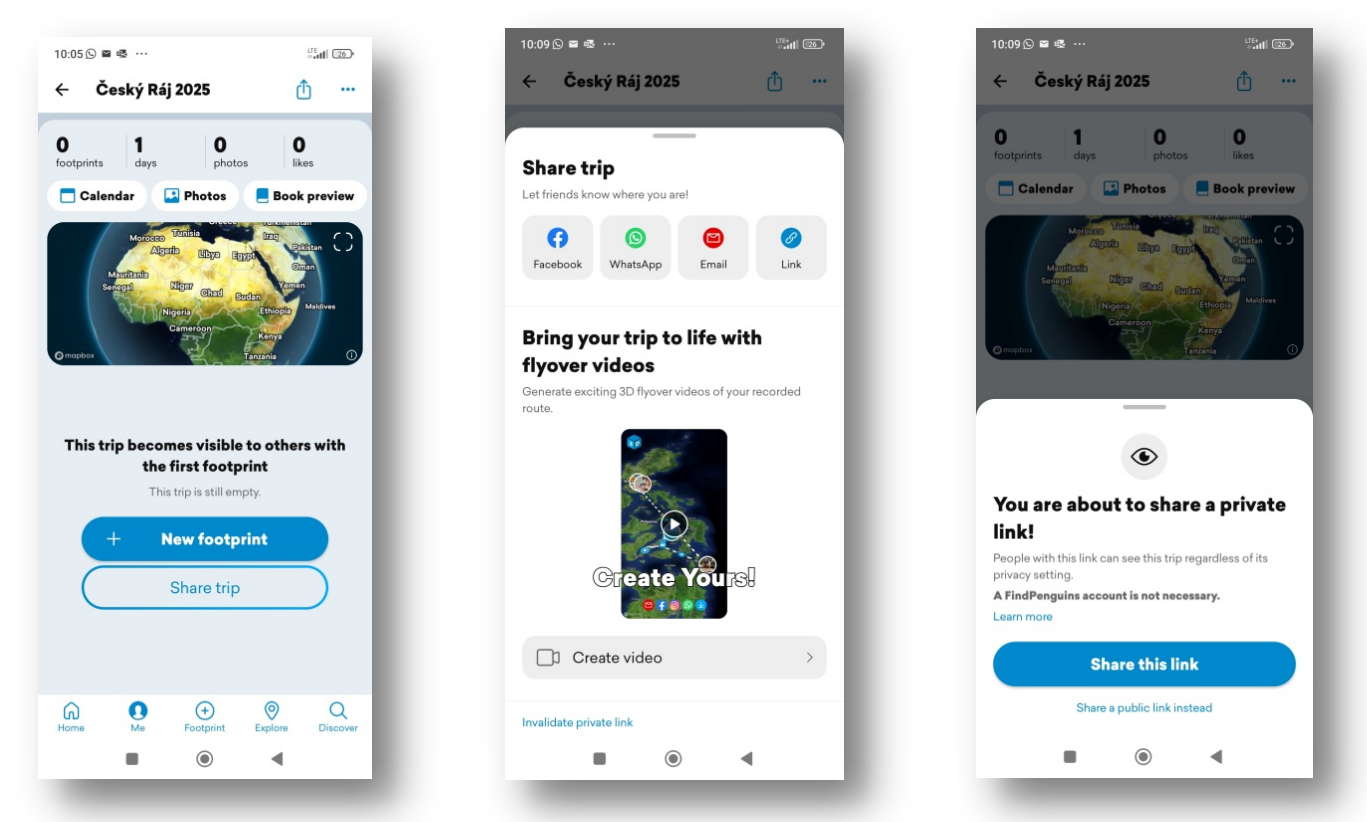
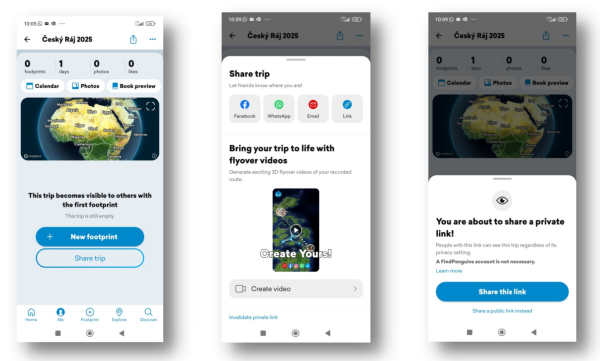
- Nyní můžeš přidávat „pingy“ – krátké příspěvky s polohou, fotkami a poznámkami pomocí tlačítka +New Footprint.
- Výlet pak můžeš sdílet pomocí tlačítka Share trip a dále Link a Share this link i lidem, kteří účet v této aplikaci nemají.
- Aplikace automaticky zaznamenává tvou trasu pomocí GPS i v offline stavu.
- Na konci výletu můžeš vytvořit ze svých příspěvků video, které pak pustíš ostatním.
Zkušenosti z ověření aktivity ve výuce
Při realizaci aktivity v terénu se ukázalo, že žáci dokázali aplikaci intuitivně používat a rychle si osvojili základní funkce. Vzniklé digitální cestovní deníky byly přehledné, multimediální a celkem dobře vystihly průběh výletu.
Obtíže nastaly především v oblasti technické – některým skupinám se rychle vybíjela zařízení. Dalším úskalím bylo udržet rovnováhu mezi zážitkem z výletu a soustavným zaznamenáváním, protože část žáků měla tendenci více řešit technickou stránku než samotné pozorování a reflexi krajiny.
Pro příště by pomohlo jasnější vymezení, kolik záznamů má skupina vytvořit, a předem stanovit role (např. fotograf, zapisovatel, „navigátor“).