Pomůcky:
- hardware: telefon nebo tablet s přístupem k internetu a fotoaparátem, počítač s přístupem k internetu
- software: internetový prohlížeč
Časová dotace:
- Příprava: 1× 15 min.
- Výuka: 1× 45 min.
Zdroje:
Potřebné vstupní znalosti a dovednosti:
- Oborové: základní znalost biologie rostlin
- Digitální: běžná uživatelská obsluha internetového prohlížeče, fotoaparátu
Vzdělávací cíle:
- Žák s použitím potřebných aplikací analyzuje rostlinné druhy ve vybrané lokalitě.
- Žák zařadí pomocí potřebných zdrojů druh organismu do systému.
- Žák vytvoří ve vybrané aplikaci sdílený dokument, kam vloží svá pozorování a pojmenuje morfologii vegetativních orgánů pozorovaných rostlin.
- Žák sdílí výsledky pozorování s ostatními.
Přínos využití digitálních technologií:
- Žák během pozorování pořizuje fotografii vybraného organismu a pomocí potřebné aplikace okamžitě s vysokou přesností vyhodnotí, o jaký druh se jedná.
- Žákova pozorování se včetně všech přidružených dat automaticky přenáší do mapy v aplikaci, kde je možné je třídit a srovnávat s výsledky jiných pozorovatelů v okolí a na celém světě.
- Aplikace žáky motivuje v aktivitách pokračovat a stát se ověřovatelem pozorování jiných uživatelů atd.
- Žák vytvoří z pozorování interaktivní herbář propojený odkazy s aplikací iNaturalist, který může sdílet.
Metodická poznámka:
- Žáci pracují samostatně na notebooku nebo PC s připojením k internetu.
Popis vzdělávací aktivity:
PŘÍPRAVA (1× 20 min.):
A. iNaturalist
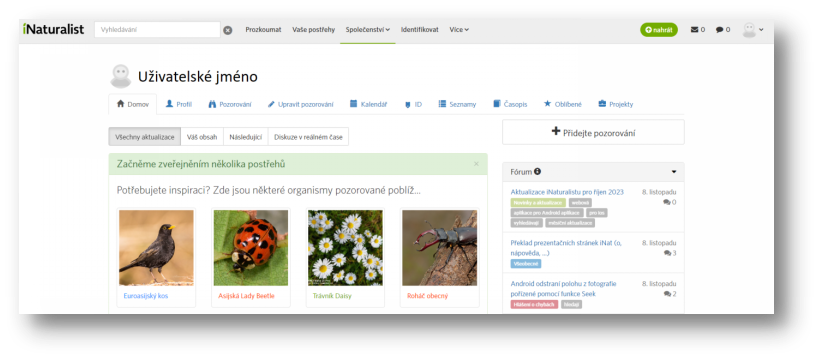
- Na počítači na stránce iNaturalist si vytvořte pomocí nabídky v pravém horním rohu bezplatnou registraci. Po přihlášení pak uvidíte hlavní stránku s aktualitami atd.

- V přístroji (mobilním telefonu nebo tabletu), který chcete v terénu využít k terénnímu výzkumu, si stáhněte aplikaci iNaturalist pro Android nebo Apple a přihlaste se na svůj profil.
- Zorientujte se v intuitivním prostředí aplikace pro sběr terénních dat:
-
- V rozbalovací nabídce v levém horním rohu projděte jednotlivé záložky. V záložce Prozkoumat najdete druhy pozorované ve vašem okolí v poslední době, přičemž každý z nich je možné rozkliknout a zjistit podrobnosti o daném pozorování. Dále je možno volit mezi položkami Pozorování / Druh / Pozorovatelé / Identifikátoři, a to vzhledem ke zvolenému perimetru pozorování pod tlačítkem se symbolem mapy dole uprostřed, kde mapu přiblížíte nebo oddálíte dle vlastní potřeby a potvrdíte výběr tlačítkem Hledat mapovou oblast.
- V záložce Cíl lze procházet jednotlivá pozorování podle kategorií (rostliny, savci, hmyz, plazi, ryby, měkkýši, obojživelníci, houby, ptáci, pavoukovci).
- Vytvořte první zkušební pozorování:
- Pomocí tlačítka + v pravém dolním rohu vyzkoušejte možnosti pořízení záznamu, na základě kterého bude pozorovaný druh identifikován (budete pracovat s možnostmi Pořídit snímek / Zvolit obrázek / Nahrát zvuk / Vybrat zvuk.
-
- Po přidání záznamu pozorování se vám zobrazí formulář pro doplnění podrobností o pozorování. Zvolte možnost Co jste viděli? a vyberte nejrelevantnější návrh. Než definitivně potvrdíte svou volbu tlačítkem Vybrat, porovnejte svůj záznam s dalšími záznamy stejného druhu od jiných pozorovatelů a mapu rozšíření a ujistěte se, zda jste zvolili správný druh.
B. MS Whiteboard:
- Na počítači s internetovým připojením si v prohlížeči stáhneme aplikaci MS Whiteboard.
- Po otevření aplikace absolvujeme bezplatnou registraci (lze využít jen telefonní číslo nebo libovolný e-mail) a přihlásíme se.
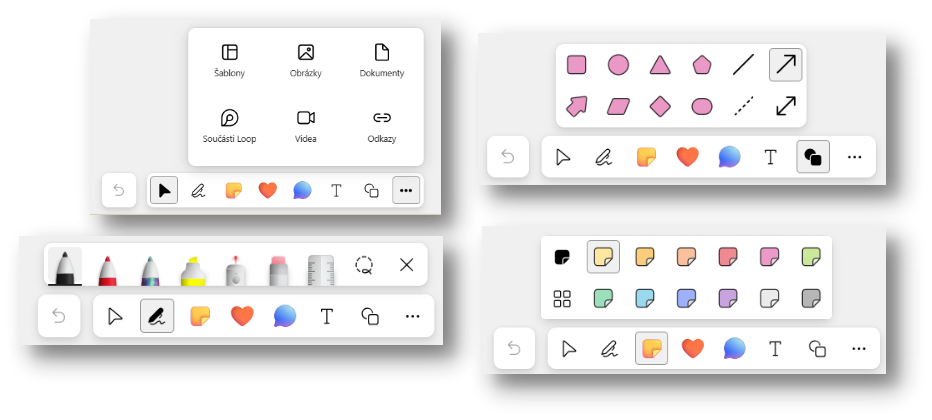
- Zorientujte se v intuitivním prostředí aplikace:
-
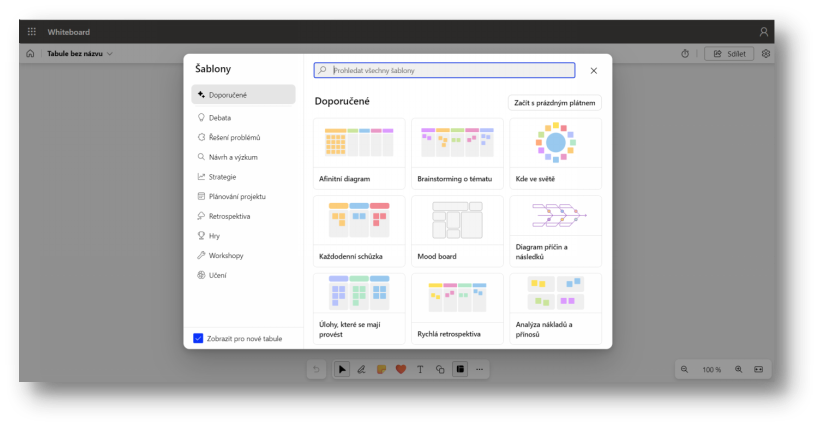
- Poklepejte na možnost Nová tabule.
- Z nabídky si lze vybrat předpřipravené šablony ve vztahu k řešenému tématu.
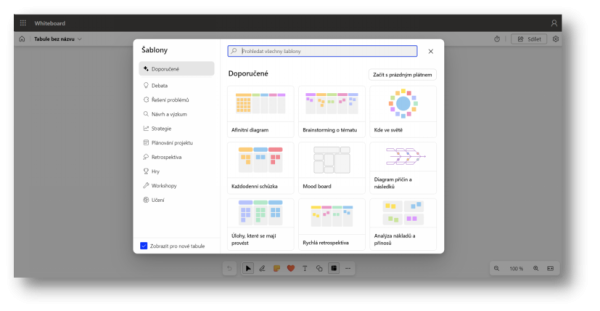
-
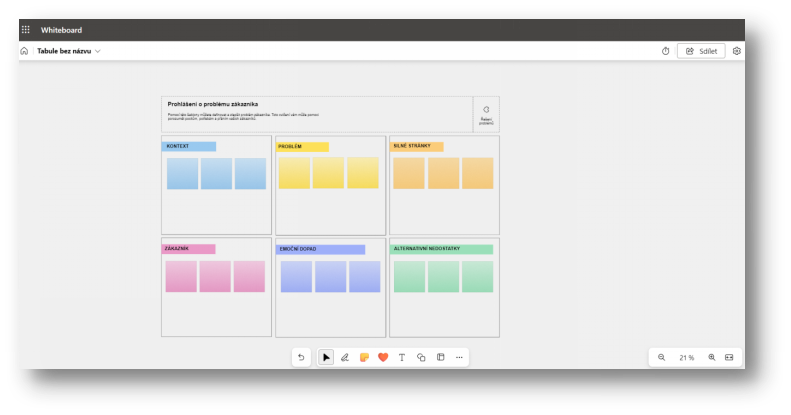
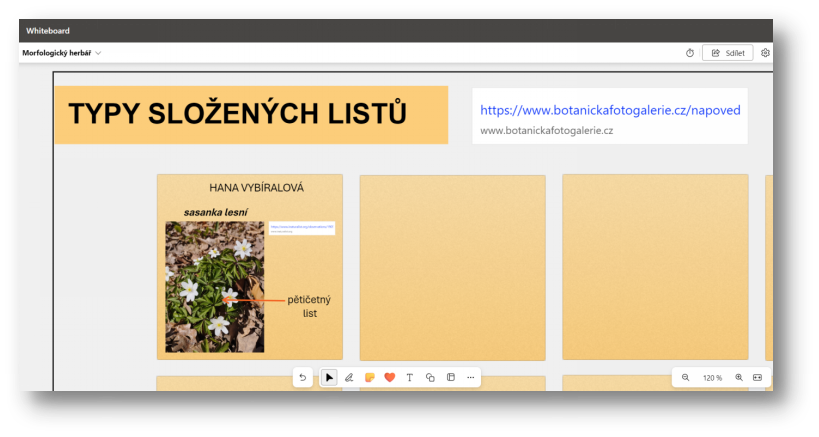
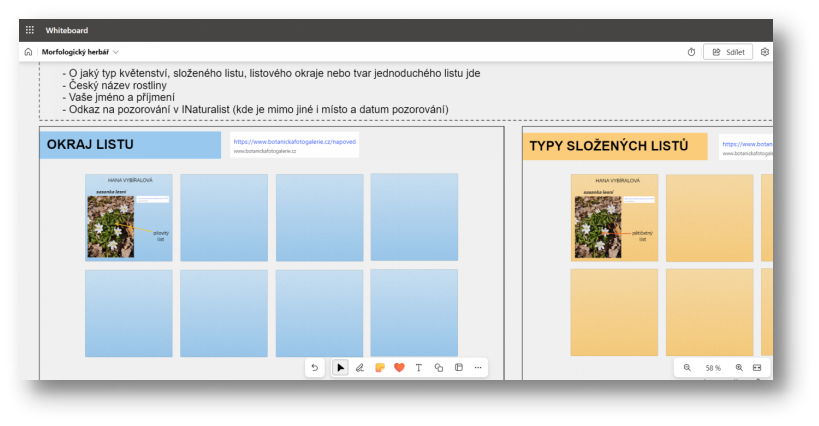
- Budeme vytvářet podklad pro morfologický herbář. Měl by obsahovat strukturu, do které budou žáci vkládat a popisovat svá pozorování. Podle toho tedy vybereme příslušnou šablonu, kterou následně upravíme nebo vytvoříme vlastní.
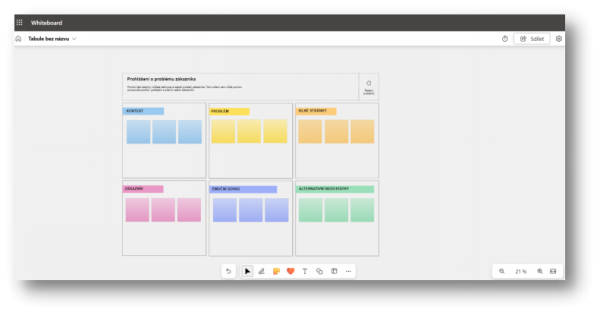
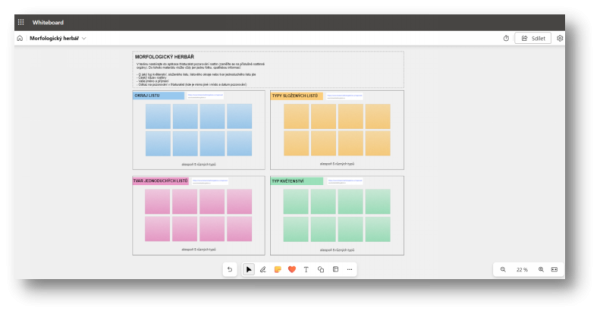
-
- V levém horním okraji upravíme název tabulky.
- V dolní části využijeme panel nástrojů, který nabízí širokou škálu možností. Vše je velmi intuitivní.
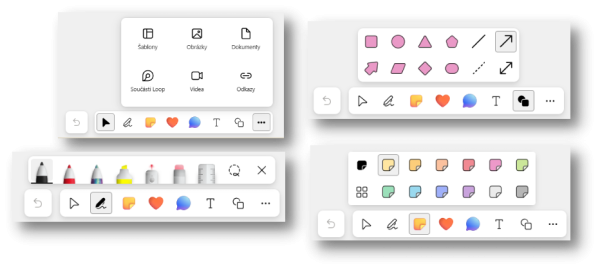
-
- V pravém horním rohu najdeme tlačítko pro časový odpočet, Sdílení a nastavení.
- Sdílejte žákům tabuli a zvolte Kopírovat odkaz, prostřednictvím kterého se žáci do programu ve výuce přihlásí.
TERÉNNÍ VÝZKUM A SBĚR DAT (1× 45 min.):
- Učitel žákům sdílí následující text:
V dnešním kurzu budeme sbírat data pro tvorbu morfologického herbáře. Jedná se o herbář, který je zaměřený na vybrané tvary některých rostlinných orgánů.
- Stáhni si do svého pracovního zařízení aplikaci iNaturalist a zorientuj se v jejím intuitivním prostředí.
- Vytvoř první zkušební pozorování:
-
- Pomocí tlačítka + v pravém dolním rohu vyzkoušej možnosti pořízení záznamu, na základě kterého bude pozorovaný druh identifikován (budete pracovat s možnostmi Pořídit snímek / Zvolit obrázek / Nahrát zvuk / Vybrat zvuk).
-
- Po přidání záznamu pozorování se ti zobrazí formulář pro doplnění podrobností o pozorování. Zvol možnost Co jste viděli? a vyber nejrelevantnější návrh. Než definitivně potvrdíš svou volbu tlačítkem Vybrat, porovnej svůj záznam s dalšími záznamy stejného druhu od jiných pozorovatelů a mapu rozšíření a ujisti se, zda jsi zvolil/a správný druh.
- Vytvoř celkem alespoň 10 takových pozorování, přičemž se zaměř na to, abys našel/našla alespoň:
V příštím kurzu zpracujeme nasbíraná data do podoby interaktivního morfologického herbáře.
- Učitel určí prostor, ve kterém se žáci budou pohybovat a pořizovat záznamy pozorování, dobu, po jakou bude tato aktivita probíhat, a cíl (tj. viz předchozí sdílený text).
- Žáci nasbírají a uloží záznamy pozorování a identifikují pozorované druhy.
- Aplikace vyzve další uživatele s vyšším stupněm zkušeností k ověření identifikace pozorovaných druhů a ti následně potvrdí svůj výběr.
ZPRACOVÁNÍ DAT (1× 45 min.):
- Rozdělte žáky do menších skupin (po 3–4 lidech) a každé skupině poskytněte školní zařízení s připojením k internetu.
- Na počítači nebo tabletu s internetovým připojením si v prohlížeči žáci stáhnou aplikaci MS Whiteboard.
- Po otevření aplikace absolvují bezplatnou registraci školním účtem a přihlásí se.
- Sdílejte žákům podklad vytvořený v přípravné fázi v MS Whiteboard.
- Předejte žákům následující pokyny:
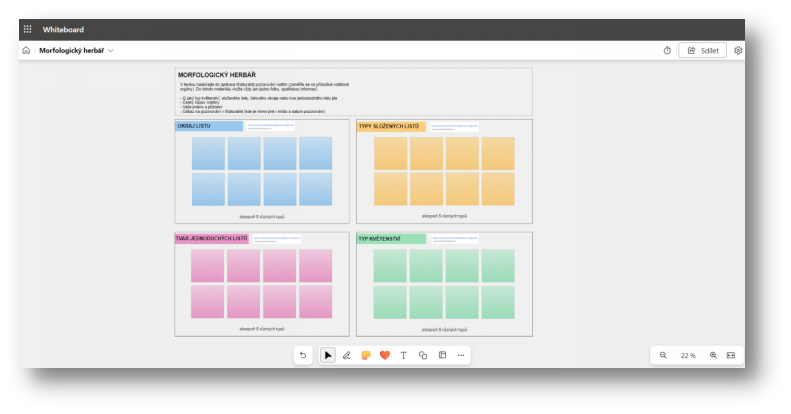
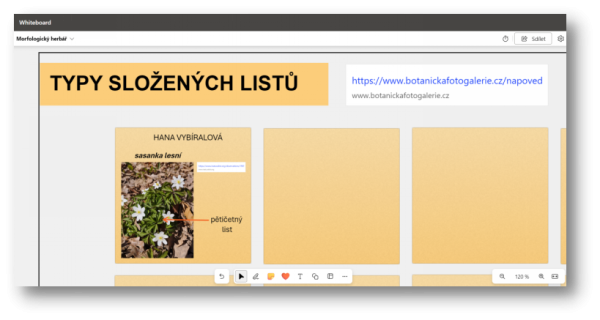
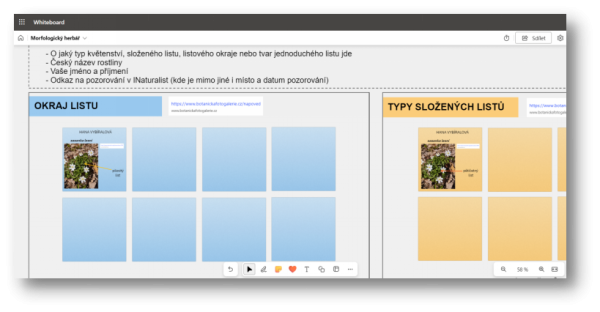
Každá skupina vybere alespoň jedno pozorování od každého morfologického typu (okraj listu, typ složeného listu, tvar jednoduchého listu, typ květenství) a vloží fotku do předpřipraveného materiálu s následujícím komentářem:
- o jaký typ květenství, složeného listu, listového okraje nebo tvar jednoduchého listu se jedná;
- český název pozorované rostliny;
- vaše jméno a příjmení;
- odkaz na pozorování v iNaturalist (kde je mimo jiné i místo a datum pozorování, taxonomické zařazení a další informace).
Rostliny se mohou u jednotlivých sledovaných ukazatelů opakovat (tj. na jedné fotce lze popsat více částí rostliny). Vybírejte tak, aby byly sledované tvary listů a květenství při přiblížení dobře viditelné.
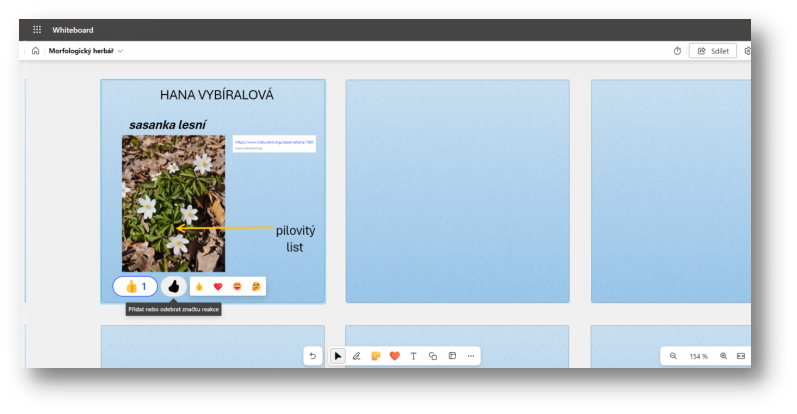
- Hotový záznam pak může vypadat následovně:
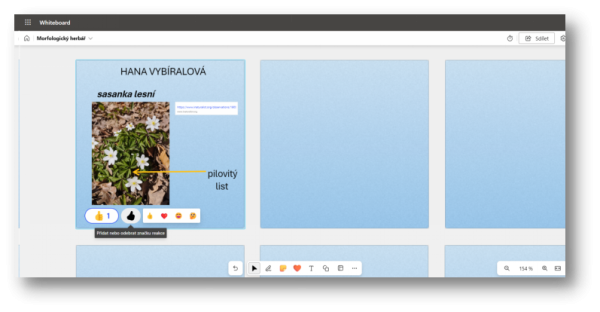
- V posledních patnácti minutách učitel se žáky projde jednotlivá pozorování a žáci hodnotí pomocí tlačítek v pravém dolním rohu kvalitu provedení.
- Na závěr učitel shrne naučené dovednosti a procvičené znalosti.
Zkušenosti s použitím materiálu ve výuce:
Aktivita se ukázala jako atraktivní a motivující, zejména díky propojení terénního pozorování s digitálními technologiemi. Žáci ocenili možnost pracovat s vlastními daty a výsledky okamžitě sdílet.
Přesto se během realizace mohly vyskytnout určité obtíže. V terénní části se objevila problémová místa zejména u dostupnosti vhodného signálu pro práci s aplikací iNaturalist, což některým žákům zpomalovalo nahrávání a identifikaci pozorování. U části žáků byla patrná nejistota při prvotní orientaci v prostředí aplikací (registrace, ovládání funkcí), což mohlo vést k časovým prodlevám.
Při práci s MS Whiteboard bylo potřeba více metodického vedení, aby výstupy nebyly pouze formálním vložením fotografií, ale aby obsahovaly i kvalitní popisy a správné botanické určení.
Menší komplikací se ukázala být i kvalita pořízených fotografií – některé listy či květenství nebyly dostatečně zřetelné pro následné vyhodnocení.
Celkově se ale potvrdila funkčnost aktivity a její potenciál pro rozvoj nejen biologických znalostí, ale i digitálních kompetencí žáků.